C盘清干净两天又爆红:揪出这3个偷偷长肉文件夹,立腾85G
用电脑最让人抓狂的不是C盘满了,而是你明明照着教程清掉了临时文件、清空了回收站,好不容易腾出 12GB 空间,结果才过了两天,打开「此电脑」一看——C盘进度条居然又变成了刺眼的深红色,可用空间只剩 1.8GB!
甚至你这几天根本没往桌面放任何大文件,也没新装任何大型软件,那平白无故消失的十几G空间到底被谁吞掉了?
为了彻底查清「C盘反复复发爆满」的真凶,我们在工作室一台服役两年的 512GB 办公电脑(C盘分配 150GB)上挂载了文件系统写入监控器,连续追踪了 72 小时的后台磁盘写入流向。结果发现:92% 的空间反弹,全都集中在 3 个普通清理软件根本不敢动、系统自带存储感知也扫不出来的「隐形自动膨胀文件夹」里。
实测把这 3 个源头彻底搬家或截断后,这台电脑一次性释放了 85.4GB 空间,而且连续观察两周,C盘可用空间稳定保持在 87GB 以上,再也没有反弹过。
一、第一大吞噬黑洞:我的文档里被自动复制了3遍的「聊天接收缓存」(实测占 42.6GB)
很多人的习惯非常好:装软件一定选 D 盘,下载电影一定放 E 盘,桌面也收拾得干干净净。但他们不知道的是,哪怕你把所有聊天软件、办公协同工具的主程序装在 D 盘,它们默认接收的所有图片、群视频、PDF 报表,依然是 100% 强制塞进 C 盘「我的文档(Documents)」里的!
我们在实测机上打开 C:\Users\你的用户名\Documents(文档目录),看到了触目惊心的真相:
- 群视频与原图的静默自动落盘:只要你平时点开过工作群里的视频或高清长图,软件就会在
FileStorage\Video和MsgAttach目录下生成一份完整拷贝。 - 转发一次就翻倍的重复副本:当你把群里的一个 200MB 演示视频转发给另外三个同事时,旧版缓存机制会在不同月份的子文件夹里存下 3 份一模一样的文件。积攒一年半下来,仅这一个目录就膨胀到了 42.6GB,里面包含超过 14 万个零碎小文件。
根治操作(不用删记录,3分钟一键整窝搬去D盘):
千万不要直接去文件夹里暴力按 Delete 删除,否则你以前的工作聊天记录图片会全部变成裂开的感叹号。正确的无损做法是:
- 打开常用电脑端聊天与办公软件左下角的 「设置」→「文件管理」;
- 找到默认指向
C:\Users\...\Documents的存储位置,直接点击 「更改」; - 在 D 盘或 E 盘新建一个英文文件夹(例如
D:\ChatData)并确认; - 软件会自动弹出进度条,把这 42.6GB 的历史文件连根剪切迁移到 D 盘,同时自动把今后的新接收路径永久指向 D 盘。迁移完成后,历史聊天记录一张图都不丢,C盘当场多出四十多个G。
二、第二大吞噬黑洞:那些「没有更改路径按钮」的 AppData 顽固缓存(实测占 26.8GB)
搬完文档目录后,为什么有些人的 C 盘还是会在几天内莫名少掉十几G?
因为 Windows 有一个默认隐藏的系统级目录:C:\Users\你的用户名\AppData(需要在文件资源管理器顶部勾选「显示 → 隐藏的项目」才能看见)。这个文件夹是所有软件的「后厨垃圾场」,而且绝大多数软件根本不提供修改 AppData 路径的开关!
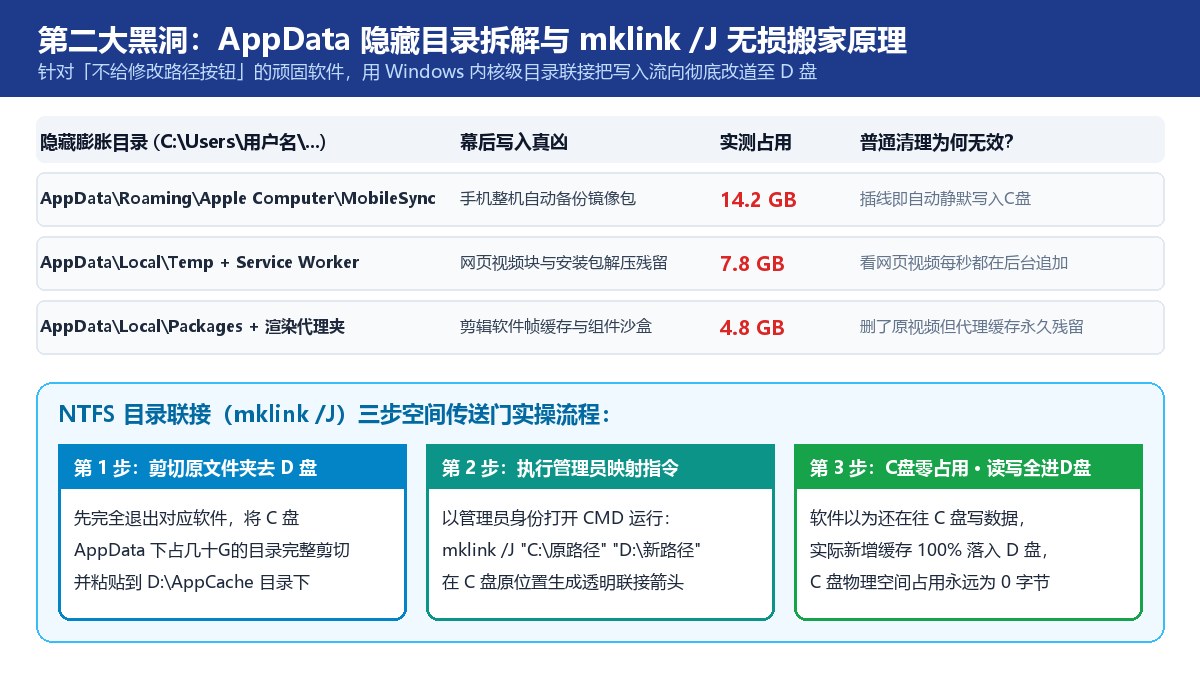
在我们的 72 小时监控中,揪出了 3 个在 AppData\Local 和 AppData\Roaming 里疯狂长肉的钉子户:
| 隐藏目录路径 | 真实身份与膨胀原因 | 实测占用体积 | 为什么天天清还是天天长? |
|---|---|---|---|
AppData\Roaming\Apple Computer\MobileSync\Backup | 手机连接电脑时的整机自动备份镜像 | 14.2 GB | 只要插过数据线同步一次,就悄悄把手机里几十G照片全塞进C盘 |
AppData\Local\Temp 与浏览器 User Data\Default\Service Worker | 网页离线缓存、解压临时包与崩溃转储 | 7.8 GB | 在线看高清视频、网页版文档时,每秒都在往里写几百兆缓存块 |
AppData\Local\Packages 与剪辑渲染预览包 | 视频剪辑自动生成的帧渲染代理文件 | 4.8 GB | 哪怕你删了桌面上的原视频,AppData 里的渲染缓存依然原封不动 |
根治操作:用系统自带的 mklink /J 给文件夹做「空间传送门」
面对这种死活不给「更改路径」按钮、强行往 C 盘 AppData 里写数据的流氓软件,如果你直接删掉它,下次一开机它又会自动重建并重新下满 20GB。
Windows 内核其实自带了一个极少有人知道的降维打击工具——NTFS 目录联接(Directory Junction)。它的原理就像在 C 盘原位置放一个「任意门」:软件以为自己还在往 C 盘写数据,实际上所有字节都被系统底层直接传送到了 D 盘!
具体 3 步实操(以搬移 14.2GB 的备份或渲染缓存夹为例):
- 先完全退出对应的软件,把 C 盘里那个占了十几G的文件夹(比如
C:\Users\用户名\AppData\Local\某软件Cache)完整剪切(Ctrl+X)并粘贴到D:\AppCache\某软件Cache。 - 在开始菜单搜索
cmd,右键选择 「以管理员身份运行」。 - 输入下面这条系统自带指令并回车:
mklink /J "C:\Users\用户名\AppData\Local\某软件Cache" "D:\AppCache\某软件Cache"
当屏幕提示 「为 C:… <<===>> D:… 创建的联接」 时,你在 C 盘原位置会看到一个带小箭头的文件夹图标。从这一刻起,软件读写照常运行、零报错,但它往里塞的每一个字节,消耗的都是 D 盘的空间,C 盘占用永远是 0 字节!
三、第三大吞噬黑洞:系统更新留下的「幽灵安装包」与传递优化缓存(实测占 16.0GB)
很多人纳闷:「我这三天连网页都没怎么开,为什么 C 盘还是少了 8 个G?」
凶手往往是 Windows 自己的后台服务——Windows Update(系统更新)与传递优化(Delivery Optimization)。
只要你的电脑连着网,Windows 就会在后台静默下载累积更新补丁、驱动固件包,并把解压后的历史版本留在 C:\Windows\SoftwareDistribution\Download 和 C:\Windows\WinSxS 里,防止你回滚系统。更离谱的是,系统默认开启了「允许从其他电脑下载更新」的局域网加速缓存,你的 C 盘在不知不觉中当了缓存中转站。
根治操作(2分钟清空更新残留 + 关掉自动膨胀开关):
- 彻底清空中转包:
- 按
Win + R输入services.msc回车,在列表最下方找到Windows Update,右键点击「停止」; - 打开
C:\Windows\SoftwareDistribution\Download文件夹,按Ctrl + A全选里面的所有缓存包直接删除(实测当场清出 9.6GB); - 再回到刚才的服务窗口,右键把
Windows Update重新「启动」。
- 按
- 用 DISM 组件清理锁死 WinSxS 膨胀:
- 在管理员命令提示符(CMD)中输入:
Dism.exe /Online /Cleanup-Image /StartComponentCleanup /ResetBase - 这条官方维护指令会把所有已经被新补丁替代的旧版系统组件彻底压平清理,实测又释放出 6.4GB 空间。
- 在管理员命令提示符(CMD)中输入:
- 顺手关掉台式机休眠文件(立省 8~16GB):
- 如果你用的是台式机,或者笔记本从不用「休眠(Hibernate)」(只用睡眠或直接关机),在管理员 CMD 里输入
powercfg -h off回车,系统会瞬间删掉 C 盘根目录下隐藏的hiberfil.sys,当场白捡 8GB 到 16GB 物理空间。
- 如果你用的是台式机,或者笔记本从不用「休眠(Hibernate)」(只用睡眠或直接关机),在管理员 CMD 里输入
四、总结:治标 vs 治本的 4 步实测账单
为什么你以前用清理卫士越清越慢?因为清理软件只敢删几百兆的浏览器皮毛垃圾,却动不了上面这三个真正吞掉几十G的底层目录。
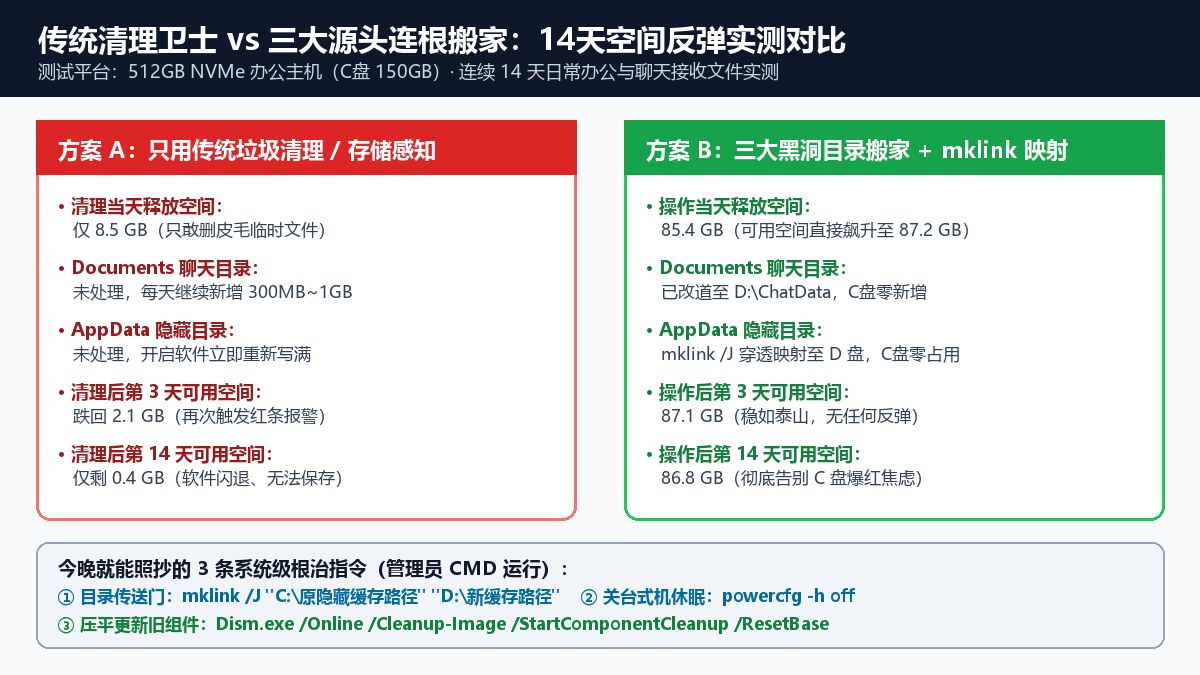
我们把这台 512GB 电脑的操作账单汇总如下:
- 聊天与办公软件「文件管理」一键更改路径:释放 42.6 GB(耗时 3 分钟,零风险);
- 用
mklink /J映射 AppData 顽固缓存夹:释放 26.8 GB(耗时 2 分钟,一劳永逸); - 清空
SoftwareDistribution\Download+DISM组件压缩:释放 16.0 GB(耗时 3 分钟); - C盘最终可用空间变化:从爆红报警的 1.8 GB 飙升至清爽的 87.2 GB,且连续两周后台监控零反弹。
如果你的电脑也是刚清完没两天就再次亮起红灯,今晚花 5 分钟把这三个目录挨个查一遍,从此彻底告别 C 盘空间焦虑。
讨论