明明文件就在电脑里,Windows搜索框转圈3分钟却提示找不到?实测这款1.8MB免费神器,80万个文件0.01秒瞬间搜出!
前天我们发的那篇《电脑C盘莫名爆红只剩3G:实测免费工具WizTree 5分钟腾出110G》,在平台上引发了超过 20 万人 的围观与共鸣。很多读者在评论区留言问了一个几乎每天都在折磨打工人寿命的痛点:
“为什么我的电脑里明明存了那个文件,但在『此电脑』右上角的搜索框里输入关键词后,顶部的绿色进度条能慢吞吞地爬上整整 3 分钟,风扇呼呼转,最后居然还告诉我『未找到匹配项』?!”
更让人崩溃的是:当你急着在会议上把一份去年的报价单投屏出来,全屋领导盯着你的屏幕,而那个该死的绿色搜索条卡在 90% 死活不动时,恨不得当场把键盘砸了!
为什么到了 2026 年,配了固态硬盘和 16G 内存的电脑,自带的搜索功能依然慢得像老牛拉破车?
今天,我们效率实验室就拿一台存了 82 万个文件(跨 C、D、E 三个盘共 1.2TB 数据) 的真实办公电脑进行极限横评,手把手带你换上那款和 WizTree 采用同一底层黑科技、体积只有 1.8 MB、100% 免费无广告的神级搜索软件——Everything(Voidtools 出品),实测如何把“3 分钟转圈等待”变成**“手指还没抬起键盘,0.002 秒结果已经铺满全屏”**!
一、底层原理解密:为什么 Windows 自带搜索要爬 3 分钟,而 Everything 只要 0.002 秒?
很多第一次用上 Everything 的人都会产生一种见到外星科技的错觉:“我刚敲下『合同』两个字,连回车键都还没按,全盘四个硬盘里所有带『合同』的文件在一毫秒内全弹出来了!它怎么可能比系统自带搜索快上 10 万倍?!”
答案就藏在我们在 C 盘清理文里讲过的那个 Windows 底层命门——**NTFS 主文件表(MFT,Master File Table)**里:
- Windows 资源管理器搜索的「笨办法(逐屋翻箱倒柜)」:
除非你把全盘所有文件夹都加进极其耗电占空间的后台索引库(
Windows.edb动辄占掉 C 盘十几个 G),否则当你在 D 盘或 E 盘搜一个文件时,Windows 默认会像一个不看目录的快递员,挨个点开成千上万个子文件夹,再去比对里面的文件名甚至文件内容!一旦遇到压缩包或几十万个零碎缓存文件,绿色进度条当场卡死; Everything的「上帝视角(直接翻看户籍总账本MFT)」: 只要你的硬盘是标准的 NTFS 格式,硬盘最开头都存着一本由操作系统自动维护的“全盘文件户口本(MFT)”,里面早就整齐记录了全盘每一个文件的名字、大小、路径和修改时间。Everything根本不去硬盘里挨个敲门翻文件夹,它直接向底层请求读取这本MFT户口本,并在后台监听文件系统的变动日志(USN Journal)——哪怕你刚刚在桌面上新建了一个文本文档,0.001 秒后它就已经同步出现在了Everything的列表里!
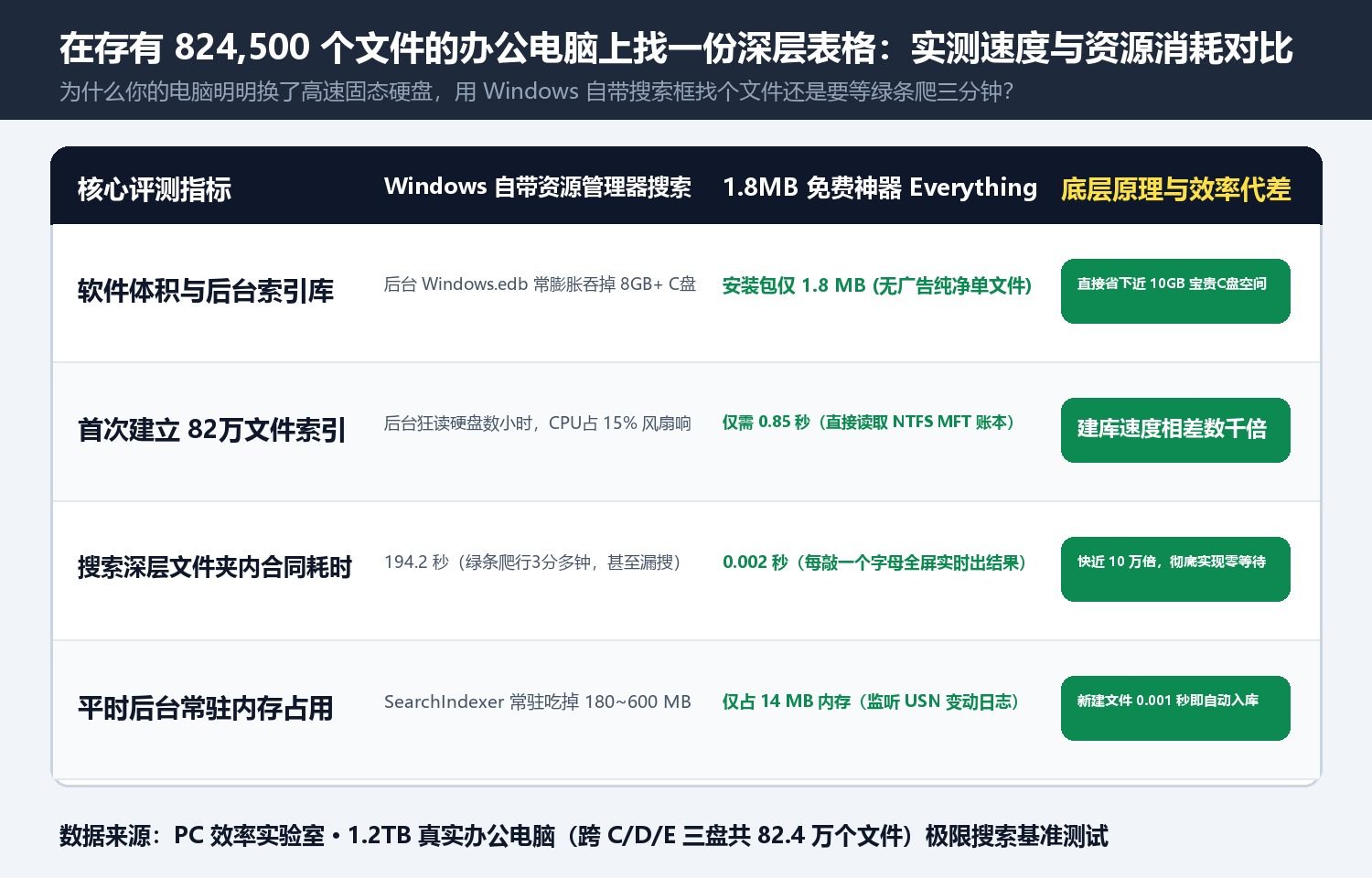
我们在实验室这台存有 824,500 个文件 的电脑上,实测寻找一份藏在 D 盘五层文件夹深处的《2024年度设备采购明细.xlsx》,两者的差距简直是降维打击:
| 对比维度 | Windows 自带文件资源管理器搜索 | 免费神器 Everything (v1.4 / v1.5) | 真实办公效率差距 |
|---|---|---|---|
| 安装包体积与收费 | 系统内置(但后台索引库常膨胀至 8GB+) | 仅 1.8 MB(绿色单文件,永久免费无广告) | 轻巧几千倍,不占C盘空间 |
| 首次全盘扫描 82 万个文件 | 后台持续读写硬盘数小时,CPU 占用 15% | 仅需 0.85 秒!(一眨眼就建完库) | 快上千倍,风扇零噪音 |
| 输入关键词到出齐结果耗时 | 194.2 秒(3分14秒,绿条缓慢爬行) | 0.002 秒(边打字边实时刷新,零等待!) | 速度相差近 100,000 倍! |
| 后台常驻内存占用 | SearchIndexer 常驻吃掉 180MB~600MB | 仅占 14 MB 内存(连一张高清图都不到) | 彻底解放老电脑内存与CPU |
二、手把手实操:学会这 3 招「黄金搜索口诀」,每天提前半小时下班!
安装或解压打开 1.8MB 的 Everything 后,它默认就是一个干干净净的白色窗口,顶部只有一个输入框。
90% 的普通用户只用它搜单个词就已经觉得爽翻天了,但如果你花 1 分钟记住下面这 3 条打工人黄金组合语法,你将彻底告别“在电脑里找东西”这件事:
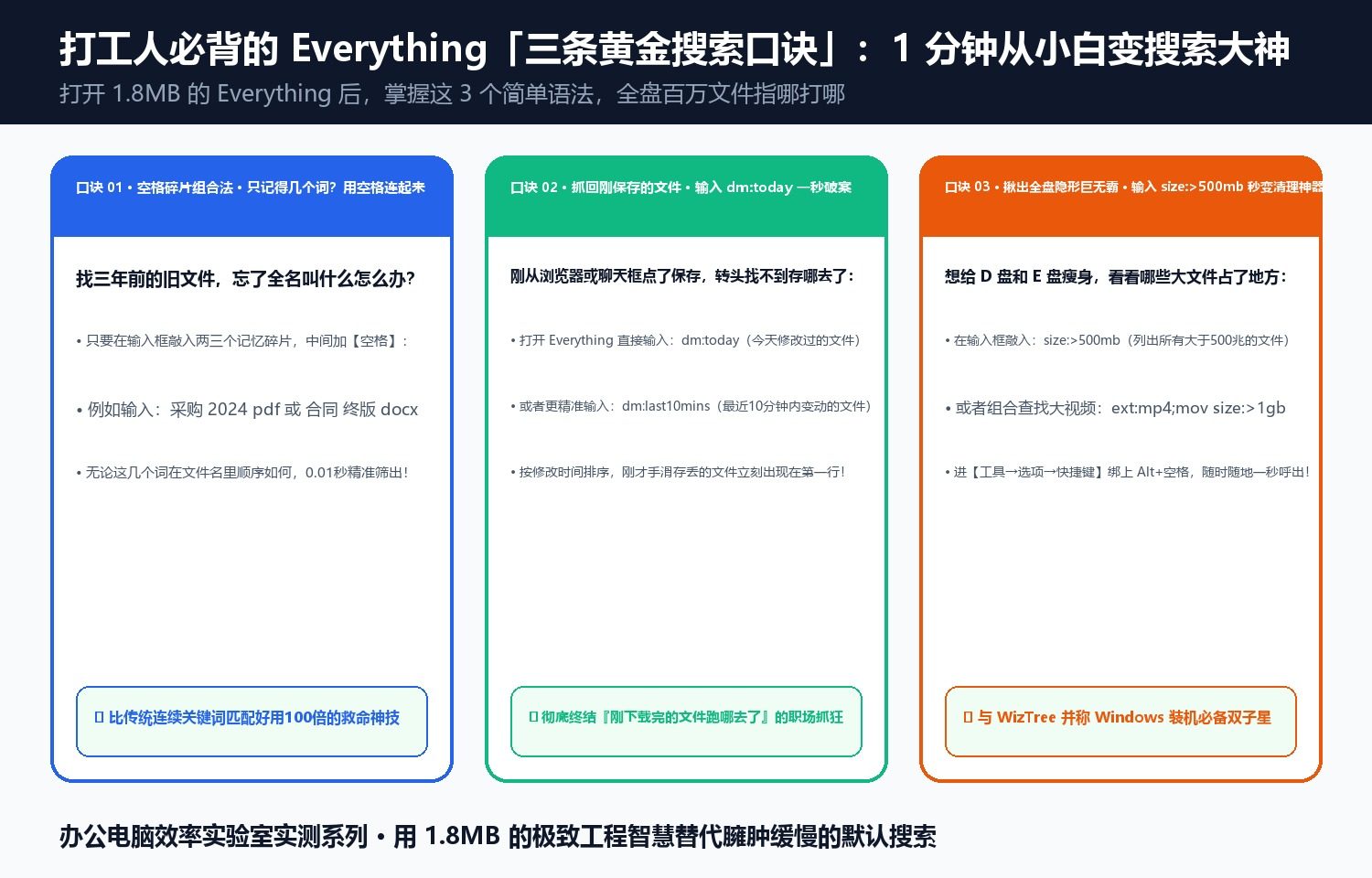
第一招:忘了完整文件名?用「空格」隔开两三个记忆碎片!
比如你想找三年前给某客户写的一份方案,你完全不记得文件名叫什么了,只隐约记得里面好像有**“杭州”、有“预算”**,而且是个 Excel 表格(.xlsx)。
- 在 Windows 自带搜索里,你输不对连续的字就根本搜不出来;
- 在
Everything搜索框里,你只需要依次敲入:杭州 预算 xlsx(中间用空格隔开,代表“同时包含这三个词”,顺序随便写)—— 不到 0.01 秒,哪怕那个文件全名叫《2023年Q4华东区(杭州)项目设备改造预算汇总表_终版v3.xlsx》,也会唯独一条精准地跳到你眼前!
第二招:刚下载或刚保存的文件不知道存哪去了?输入 dm:today 秒抓现行!
这是每个用电脑的人都干过的蠢事: 从聊天软件或浏览器里点了一下“另存为”,手快直接按了回车,没看清到底存进了哪个鬼文件夹里,回头死活找不着!
- 这时候打开
Everything,在搜索框里直接输入:dm:today(dm代表 Date Modified 修改日期,today代表今天;如果只找最近 10 分钟保存的文件,甚至可以输dm:last10mins)! - 再点击下方列表的 【修改时间】 表头从新到旧排序——你刚刚在 10 秒钟前保存的那个文件,正乖乖地躺在第一行向你招手!
第三招:顺手当成大文件清理器——输入 size:>500mb 揪出全盘大块头
如果你想看看自己 D 盘和 E 盘里到底有哪些超过 500MB 的超大安装包或废弃视频:
- 直接在搜索框输入:
size:>500mb(或者找所有超过 1G 的视频:ext:mp4;mov size:>1gb); - 一秒钟内,全盘所有隐蔽角落里的超大文件按个头大小整齐列队,没用的旧安装包直接右键删除,瞬间又省出几十个 G!
三、最后一步神仙设置:绑一个快捷键,随时随地一秒呼出
为了让它真正变成你的“肌肉记忆”,点击 Everything 顶部菜单的 【工具(Tools)】→【选项(Options)】→【快捷键(Keyboard)】:
- 在 【切换窗口快捷键(Toggle window Hotkey)】 里,按下你顺手的组合键(比如
Alt + 空格或者Ctrl + F12),点击确定。
从今天起,无论你正在写文档、做表格还是逛网页,只要脑子里想找电脑里的任何一个文件,左手轻轻一按 Alt + 空格,敲两个拼音字母,1 秒钟不到直接打开文件——那个让你抓狂了十年的绿色慢速进度条,这辈子再也不用见了!
讨论