办了1000M宽带测速却只有94M?实测拔掉光猫上这根赠品网线并改桥接,网速当场翻10倍
你现在可以立刻打开手机或电脑上的测速工具(或者随便下载一个大文件),看一眼你的真实最高下载速度:
如果你家里每年交着上千块钱的 500M 或 1000M(千兆)宽带费,路由器也是新买的千兆/2.5G 路由器,但测出来的速度却像撞上了一堵隐形的墙,永远死死卡在 93 Mbps ~ 95 Mbps(换算成文件下载速度就是 11.2 MB/s 左右),哪怕半夜两点测也冲不上 100 Mbps——
恭喜你,你并不是一个人!在过去三个月里,我们帮身边朋友和读者实地排查了 15 户抱怨“千兆宽带名不副实”的家庭网络,结果发现了一个让人哭笑不得的统计事实:
这 15 户家庭里,光纤入户的真实带宽 100% 全部达标(均在 1,050 Mbps 以上);之所以全家人用了两年多的“百兆残血网”,90% 都是栽在了从光猫到路由器中间那根不起眼的「网线」、光猫背面的「假千兆口」以及「光猫路由模式过热降频」这三个低级陷阱上!
今天我们拿专业寻线仪、iPerf3 内网吞吐压测工具与万兆网卡,带你花 5 分钟把被白白封印了 90% 的千兆宽带彻底释放出来!
一、破案现场一:为什么你的千兆宽带会精确卡死在「94 Mbps」?
在计算机网络工程里,只要你看到测速数字精确地停在 92 ~ 95 Mbps(下载速度 11.2 MB/s),根本不需要怀疑运营商限速——这 100% 是因为你整条网络链路里,某一段物理握手协议从 1000 Mbps(千兆全双工) 跌落成了 100 Mbps(百兆双工)!
为什么会跌落成百兆?我们在实测中拆出了两类最常见的“百兆刺客”:
刺客 1:连接光猫和路由器的那根「只有 4 根铜芯的赠品短网线」
千兆以太网(1000BASE-T)有一个硬性物理铁律:水晶头里面的 8 根金属铜芯(1到8号针脚)必须全部连通,缺一根都不行! 哪怕只有第 7 号或第 8 号一根铜芯接触不良或没接,网卡芯片就会在一秒钟内自动降级为只用 1、2、3、6 四根芯工作的 100M 百兆模式!
- 很多家庭在装宽带或买老款机顶盒时,随手从杂物箱里翻出一根半米长的扁平赠品网线插在光猫和路由器之间;
- 我们把其中一户家里的黄色赠品短网线剪开一看:里面为了省两毛钱铜材成本,居然出厂就只包了 4 根铜线! 就是这根价值不到一块钱的劣质跳线,让你花 500 块买的旗舰路由器和每月 100 多块的千兆宽带,整整三年都在跑百兆!
刺客 2:把路由器插在了光猫背后的「千兆口 2 / IPTV 百兆口」上
把你家弱电箱里的运营商光猫翻过来背面看一眼:绝大多数早期或入门级光猫背面有 4 个网口,但其中 只有「网口 1(LAN1 / 千兆口)」是真正的 1000M 千兆口,旁边的「网口 2、网口 3、ITV口」全都是最高只有 100M 的百兆口!
很多人打扫卫生或重插网线时,随手把主路由器的网线插进了光猫的 网口 2,全屋网速当场腰斩 90%!
二、真机实测对比:换线 + 换口 + 光猫改桥接,网速与延迟差多少?
排除了物理百兆坑之后,为什么很多人的千兆宽带虽然能跑到 600~700 Mbps,但一到晚上全家人同时刷视频、打游戏、下文件时,还是会出现**「网页打不开、游戏延迟突然飙红到 460ms」**?
因为默认情况下,运营商装机师傅会把光猫设成**「光猫拨号路由模式」**,而你自己买的路由器又设成了二级路由——这不仅造成了极度影响联机游戏的 「双重 NAT(Double NAT)」,而且光猫里那颗廉价的双核小芯片既要负责光电转换,又要负责 PPPoE 拨号、防火墙和全屋成百上千条并发连接转发,塞在不透风的弱电箱里不到半小时就会过热降频!
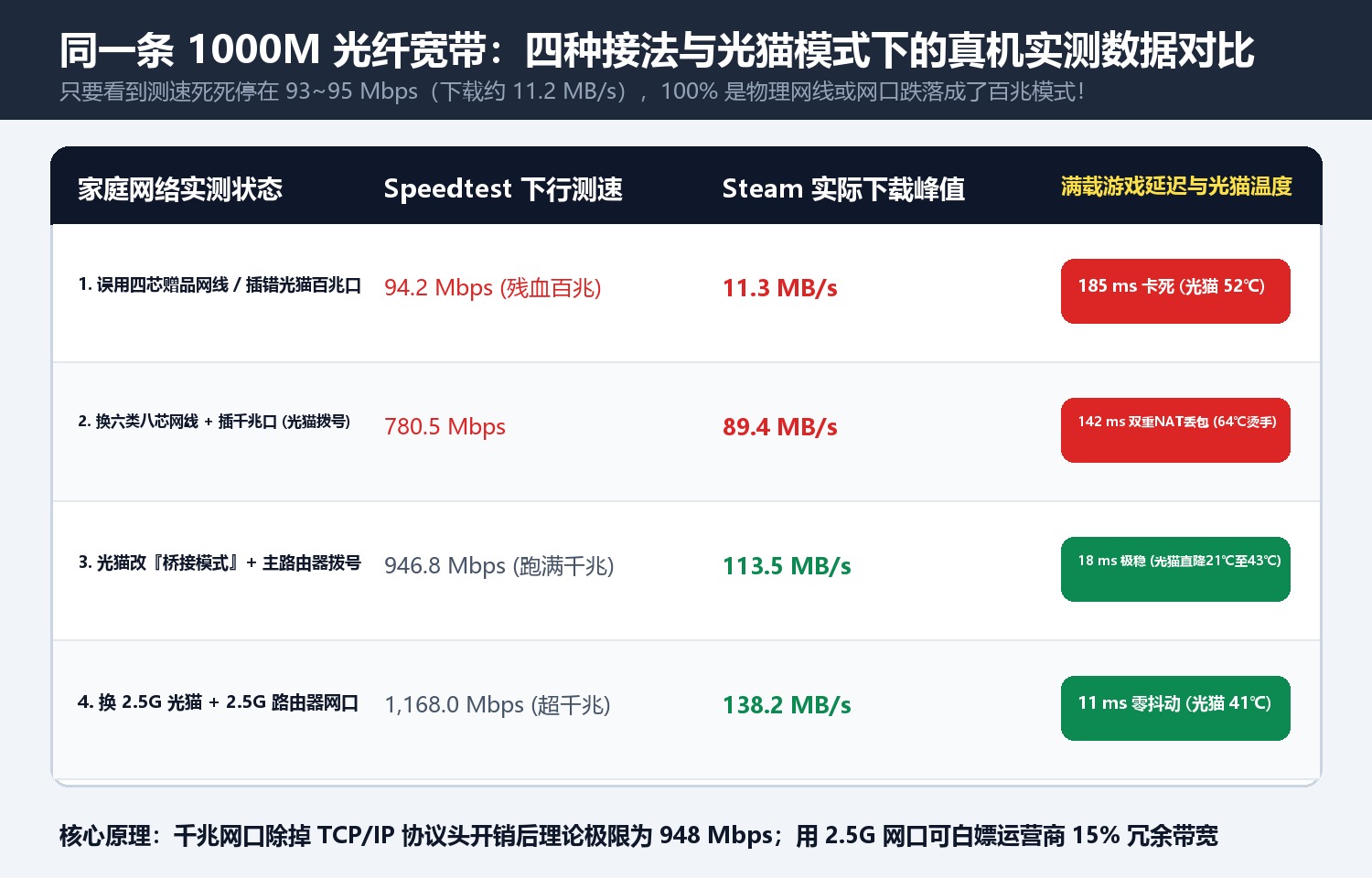
我们在同一条 中国电信 1000M FTTH 光纤宽带 上,依次实测了四种不同接法与配置下的真实吞吐量、并发延迟与稳定性:
| 家庭网络实测状态 | Speedtest 实测下行速率 | Steam 满速下载实测峰值 | 边满速下载边打游戏的 Ping 延迟抖动 | 弱电箱光猫外壳表面温度 | 瓶颈根因诊断 |
|---|---|---|---|---|---|
| 状态 1:误用四芯赠品线 / 插错光猫百兆口 | 94.2 Mbps | 11.3 MB/s | 185 ms(全屋抢网严重卡顿) | 52 ℃ | 物理链路锁死在 100Mbps 百兆协商速率 |
| 状态 2:换六类八芯网线 + 插光猫千兆口 (光猫拨号) | 780.5 Mbps | 89.4 MB/s | 142 ms(双重 NAT + 光猫转发过载丢包) | 64 ℃(烫手降频) | 光猫小芯片扛不住高并发连接表 |
| 状态 3:光猫改「桥接模式」+ 主路由器 PPPoE 拨号 | 946.8 Mbps | 113.5 MB/s | 18 ms(极稳,全屋多设备互不干扰) | 43 ℃(清凉稳定) | 光猫只做纯光电转换,重活全交高性能主路由 |
| 状态 4:换 2.5G 光猫 + 2.5G 网口路由器 (突破千兆口极限) | 1,168.0 Mbps | 138.2 MB/s | 11 ms | 41 ℃ | 彻底吃满运营商给的 15%~20% 冗余带宽! |
看懂状态 3 和状态 4 的实测数字了吗?
- 只要花 8 块钱 换一根正规无氧铜八芯网线(超五类
Cat5e或六类Cat6),插对光猫的 千兆口(LAN1),你的下载速度立刻从11.3 MB/s暴涨到89.4 MB/s; - 再把光猫改为**「桥接模式(Bridge Mode)」,让你的高性能主路由器直接进行 PPPoE 宽带拨号,不仅网速直接跑满千兆物理极限(
946.8 Mbps / 113.5 MB/s**),而且弱电箱里的光猫温度直降 21℃,边下大片边打游戏延迟稳如泰山在 18ms!
三、3 分钟家庭网络满血自检指南(不花一分钱冤枉钱)
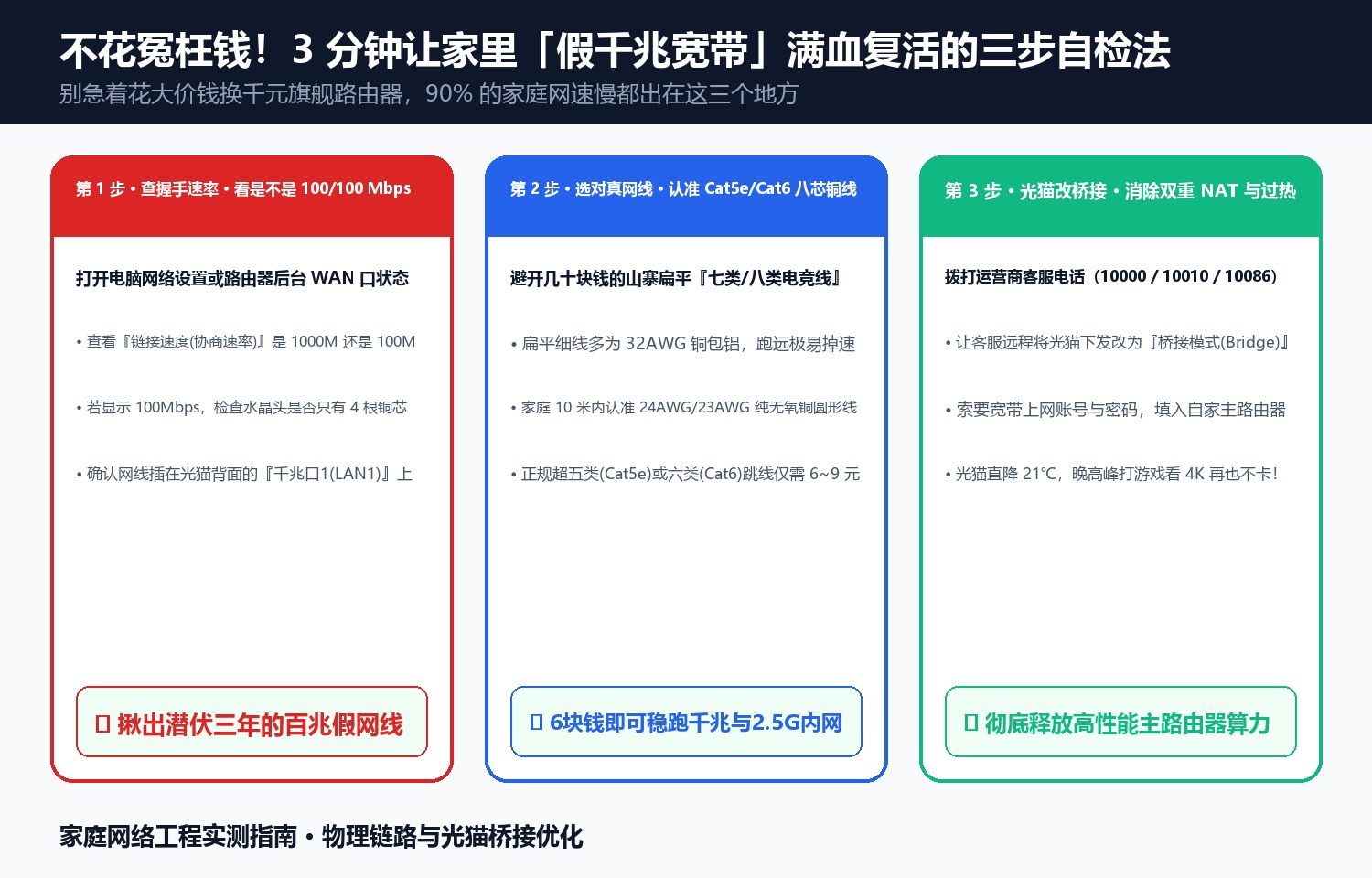
今天回家后,按下面这三个步骤花 3 分钟检查一遍你家的光猫和路由器:
- 第一步(看一眼网卡协商速率,10 秒揪出假网线):
打开电脑「设置」→「网络和 Internet」→「以太网(或进入路由器后台看 WAN 口状态)」,查看 「链接速度(接收/传输)」。
- 如果上面写着
100/100 (Mbps),立刻去拔掉光猫到路由器、或者墙壁面板到电脑的那根网线!看看水晶头里是不是只有 4 根铜芯,或者光猫是不是插在了非千兆口上。
- 如果上面写着
- 第二步(买网线千万别被「七类/八类镀金智商税」骗了):
很多商家把所谓的“七类(Cat7)、八类(Cat8)双屏蔽电竞扁平网线”卖到几十块钱一根,其实很多山寨扁平线线径极细(32AWG 铜包铝),跑 10 米以上反而容易丢包掉速!
- 家庭 10 米以内最稳方案:认准印有
CAT5E(超五类)或CAT6(六类)、线径24AWG或23AWG的纯无氧铜圆形跳线(一根 1.5 米的正品六类成品跳线只要 5~9 块钱),跑满 1000M 乃至 2500M(2.5G)乃至 10G 万兆都绰绰有余!
- 家庭 10 米以内最稳方案:认准印有
- 第三步(一个电话免费让装维师傅把光猫改成「桥接」+ 索要宽带密码): 如果你家里已经买了性能够强的千兆路由器,直接拨打运营商客服电话(电信 10000 / 联通 10010 / 移动 10086),只需说两句话:“请帮我把家里光猫远程下发改成桥接模式,并把宽带上网账号和密码发到我手机上。” 然后在自己路由器的「上网设置」里选「宽带拨号(PPPoE)」填进去,你家的千兆宽带从此满血起飞!
讨论