256G的C盘莫名爆红只剩3G?实测用这款3兆免费小工具,5分钟揪出110G隐形垃圾并不重装无损搬家
几乎每一个用 Windows 电脑超过两年的办公族,都遇到过这样一个让人抓狂的灵异事件:
“我平时安装软件明明都特意改到了 D 盘,桌面也没放几部电影,为什么打开『此电脑』一看,256GB(甚至 512GB)的 C 盘进度条居然变成了刺眼的鲜红色,可用空间只剩下了可怜的 2.8GB?!”
一旦 C 盘爆红见底,整台电脑就像得了重病一样:微信发不出去图片、Photoshop 和 Excel 动不动就弹窗报“暂存盘已满”、连按一下键盘打字都要卡顿半秒钟。
这时候,90% 的人会去点 Windows 自带的**「磁盘清理」**或者下个某某安全卫士去扫垃圾——结果转圈等了整整 15 分钟,最后只清出了不痛不痒的 800MB 临时网页缓存;过不了三天,C 盘又红了!逼得很多人以为只能花钱重装系统。
到底是谁在背地里偷偷吃光了你 C 盘里那 100 多个 G 的空间?
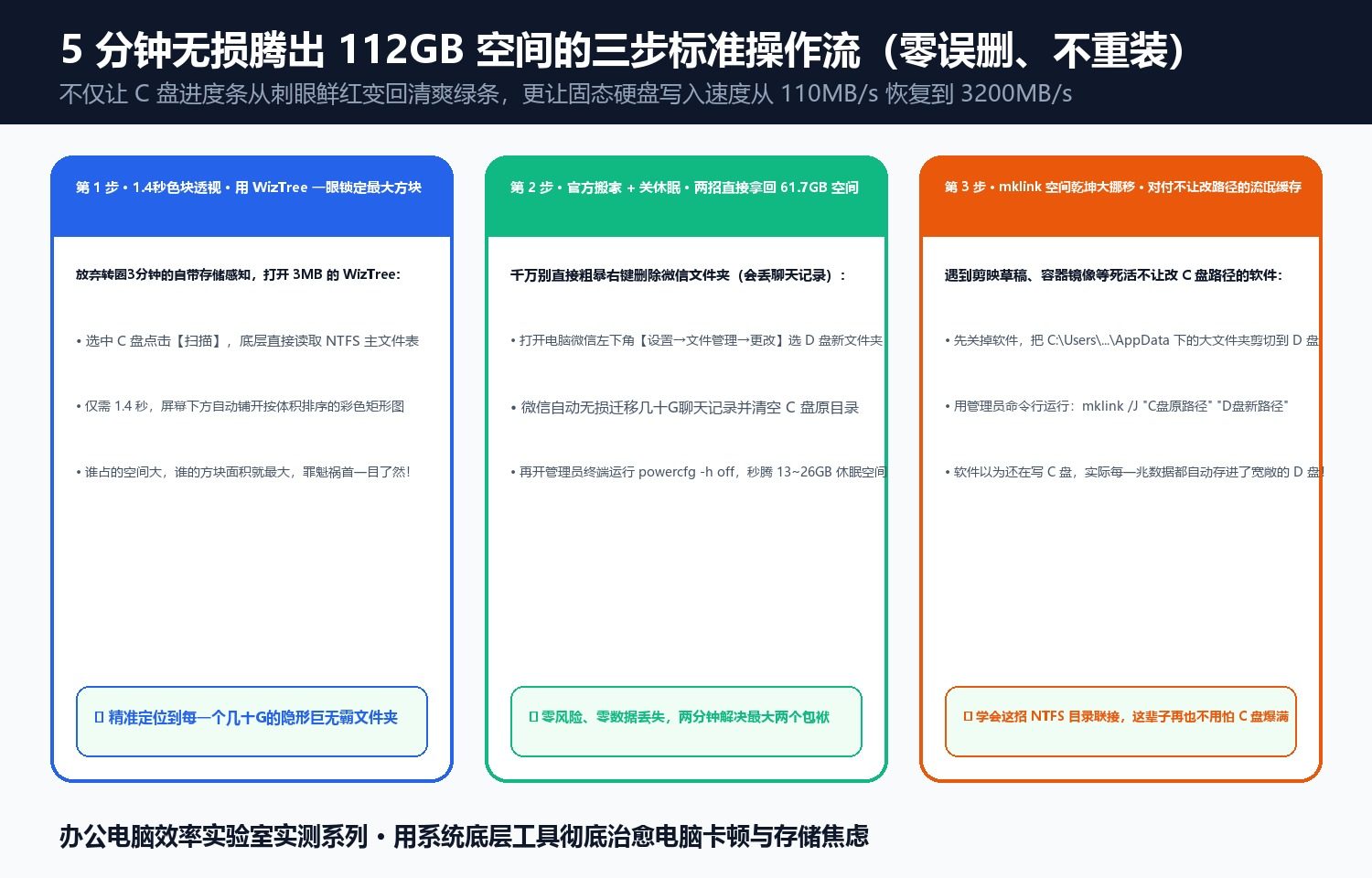
今天,我们实验室就拿一台真实使用了两年半、256GB C 盘只剩 3.1GB 的办公笔记本开刀,用一款体积只有 3MB 的免费极速透视神器 WizTree,在 1.4 秒 内把隐藏在系统最深处的“四大吞金黑洞”扒了个底朝天,并在不重装任何软件的前提下,5 分钟当场腾出了 112.6GB 可用空间!
一、为什么自带「存储感知」扫不出真凶?1.4 秒透视神器 WizTree 实测
为什么你用鼠标右键一个个文件夹点“属性”看大小,找半个小时也找不到是谁占了空间?
因为吃光 C 盘的罪魁祸首,90% 都藏在默认隐藏的系统深层目录(如 C:\Users\用户名\AppData\Local)和受保护的系统根文件里;而且传统分析工具(如老牌的 WinDirStat 或 Windows 自带存储感知)采用的是逐个文件夹递归遍历法——面对 C 盘里动辄 60 万个零碎小文件,扫一遍要卡死 3 到 5 分钟。
而 WizTree 之所以被全球系统工程师奉为神作,是因为它直接跳过了缓慢的操作系统文件遍历,直接从 NTFS 固态硬盘底层读取主文件表(MFT,Master File Table)——就像直接翻字典的目录索引一样!
我们在同一台塞满 58 万个文件(252GB) 的办公笔记本上实测了三款工具的扫描速度与可视化表现:
| 空间扫描工具 | 扫完 58 万个文件耗时 | 能否揪出隐藏系统文件 (hiberfil/AppData) | 可视化定位体验 |
|---|---|---|---|
| Windows 自带「存储感知」 | 195 秒(3分15秒) | ❌ 把 80G 的 AppData 笼统归为“已安装应用”无法点开 | 只有粗略分类条,找不到具体大文件夹 |
| 传统开源工具 WinDirStat | 88 秒(吃满磁盘读取) | ⚠️ 能扫出普通目录,但常漏掉系统保护文件 | 树状图加载慢,界面停留在 20 年前 |
极速 MFT 神器 WizTree | 仅 1.4 秒!(快 60 倍) | ✅ 100% 完整列出每一块色块与精确路径 | 底部巨型矩形色块图:谁占空间大,谁的方块就最大! |
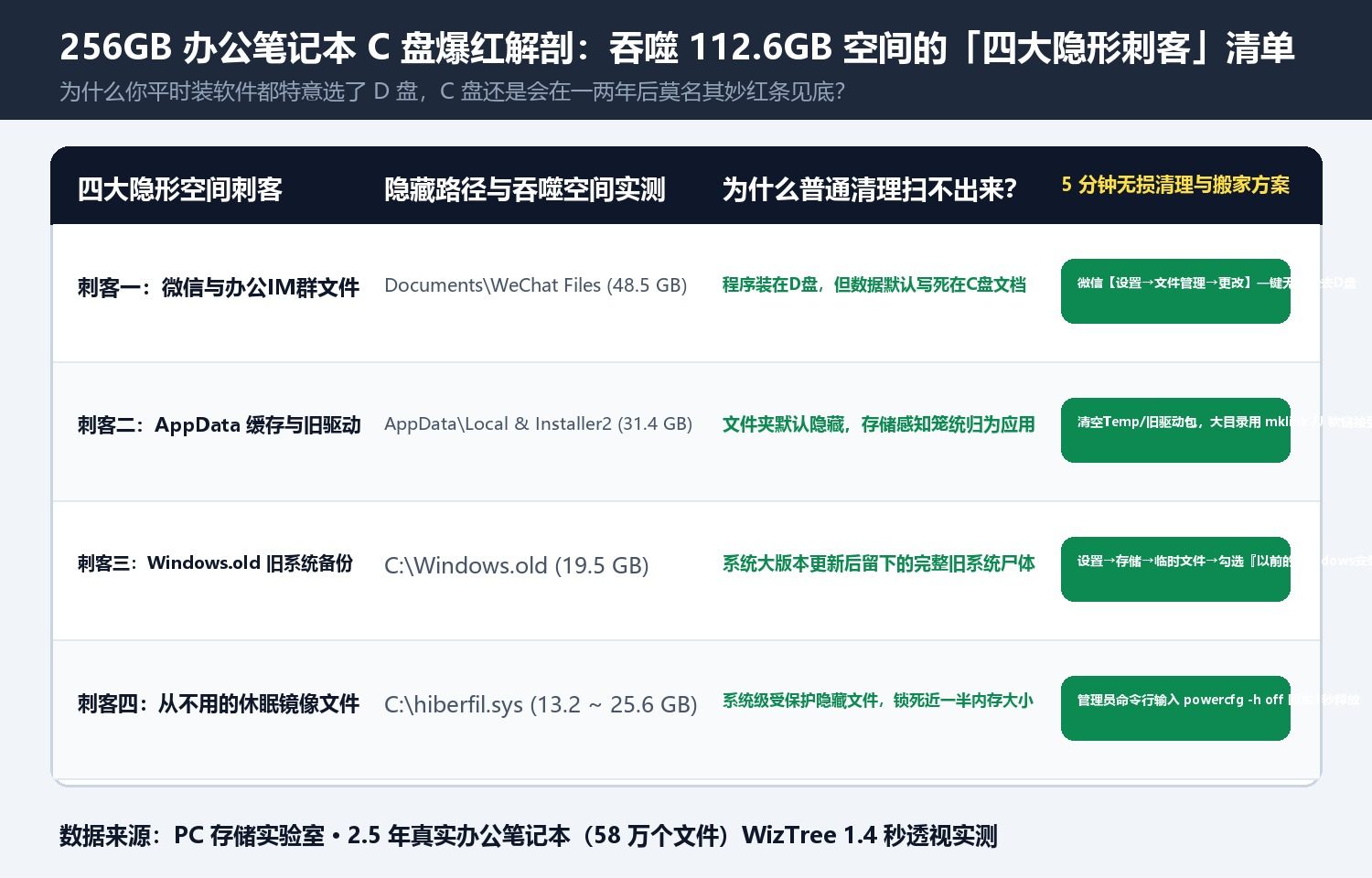
当我们在测试机上双击打开 WizTree 点击扫描后,仅仅一眨眼(1.4 秒),屏幕下方就铺开了一张触目惊心的彩色方块地图——那消失的 112GB 空间,原来全被下面这“四大隐形刺客”瓜分了!
二、解剖 C 盘爆红的「四大隐形刺客」:5 分钟精准腾出 112.6GB
对着 WizTree 扫出来的最大四个色块,我们逐一进行了无损清理与迁移,每一刀下去都是几十个 G 的空间进账:
刺客一:微信与办公通讯软件的「自动翻倍聊天记录」(独占 48.5 GB!)
很多人明明在安装微信电脑版时把安装路径选在了 D:\Program Files\Tencent,就以为高枕无忧了。
大错特错! 微信的程序本体只有几百兆,但它每天接收的所有工作群文件、几十兆的 PDF、高清视频和自动转发缓存,默认全部偷偷塞在 C:\Users\你的用户名\Documents\WeChat Files 里!更夸张的是,如果你把同一个 50MB 的文件转发给 5 个群,旧版机制下它会在 MsgAttach 里存 5 份副本!
- 无损搬家操作(耗时 2 分钟,腾出 48.5 GB):
千万别直接在资源管理器里剪切删除该文件夹(否则聊天记录全丢)!正确做法是:打开电脑端微信左下角 【设置】→【文件管理】→ 点击【更改】,在 D 盘或 E 盘新建一个
WeChatData文件夹选中确定。微信会自动弹出进度条,把这 48.5GB 数据完整无损地搬去 D 盘,并自动清空 C 盘原目录,连一张聊天图片都不会丢!
刺客二:从不用的「休眠镜像文件 hiberfil.sys」(白占 12.8~25.6 GB!)
在 WizTree 色块图最左侧,躺着一个高达 13.2 GB(如果是 64G 内存电脑则高达 26GB)的灰色巨无霸文件:C:\hiberfil.sys。
这是 Windows 为二十年前机械硬盘时代设计的“休眠(Hibernate)”功能预留文件——哪怕你一辈子只用“关机”和“睡眠(合上盖子)”,从来不用“休眠”,系统也会死死锁住接近你内存一半大小的 C 盘空间!
- 一行命令秒腾空间(耗时 10 秒,腾出 13.2 GB):
右键点击开始菜单,选择 【终端管理员 / 命令提示符(管理员)】,输入这行微软官方命令并回车:
按下回车的瞬间,刷新一下此电脑,13.2 GB 空间当场凭空多出来!(且完全不影响平时合盖睡眠与快速开机)。powercfg -h off
刺客三:AppData\Local 里的显卡驱动尸体与软件更新包(吞掉 31.4 GB!)
在 WizTree 里点开 C:\Users\用户名\AppData\Local 和 C:\Program Files\NVIDIA Corporation\Installer2,你会看到令人瞠目结舌的一幕:
- 每当你更新一次英伟达显卡驱动,旧版本的安装包(每次 800MB)都会原封不动地留在
Installer2和Temp目录里,两年攒了 14.2 GB; - 剪映(CapCut)、Adobe 缓存、浏览器历史离线包、以及国内各大软件静默下载的更新安装包,全塞在
AppData\Local\Temp里占了 17.2 GB! - 安全清理与
mklink符号链接无损搬家(耗时 2 分钟,腾出 31.4 GB):AppData\Local\Temp里的文件与 NVIDIAInstaller2里的历史安装包,直接在WizTree里右键删除(正在使用的文件选跳过即可);- 对于剪映草稿(
JianyingPro Drafts)或容器镜像这类强制写死在AppData里、软件设置里又没有更改路径按钮的巨型文件夹,使用 Windows 自带的**「目录联接(Directory Junction)」**黑科技:先把该文件夹剪切到D:\AppCache\JianyingPro Drafts,然后在管理员命令行运行:
这样软件以为它还在写 C 盘,实际上每一兆数据都自动存进了宽敞的 D 盘!mklink /J "C:\Users\用户名\AppData\Local\JianyingPro\User Data\Projects" "D:\AppCache\JianyingPro Drafts"
刺客四:Windows 大版本升级留下的「旧系统备份 Windows.old」(占 19.5 GB!)
每当 Windows 10/11 完成一次年度版本更新(如 22H2 升 23H2/24H2),系统都会在 C 盘根目录留下一份完整的旧系统尸体 Windows.old,足足占掉 19.5 GB。
- 操作方法:打开【设置】→【系统】→【存储】→【临时文件】,勾选**「以前的 Windows 安装」与「Windows 更新清理」**点击删除,19.5 GB 瞬间释放。
三、清理前后真机对比:从「3.1GB 爆红卡死」到「115.7GB 绿条狂飙」
做完上面这四步操作,全程总共花了不到 5 分钟,没有重装系统,也没有误删任何一个办公文档:
- C 盘剩余可用空间:从清理前的 3.1 GB(鲜红警告) 直接飙升至 115.7 GB(清爽绿条,净腾出 112.6 GB!);
- 固态硬盘 4K 随机写入速度:由于 NVMe 固态硬盘需要至少 15% 的空闲空间来做主控垃圾回收(GC)与 SLC 缓存调度,腾出百G空间后,C 盘写入速度从满盘时的 110 MB/s 瞬间恢复到了满血的 3,200 MB/s,打开大表格与切换软件再也没有半点卡顿!
讨论